

需要准备的材料: 电脑,U盘
可参考的教程
U盘的准备
确保U盘没有重要数据,U盘的准备需要格式化U盘
U盘的准备有很多种方法,这里列举四种方法
镜像文件获取
Ventoy (进阶推荐)
官网:
在下载选项卡里下载
ventoy-XXX-windows.zip(下载后注意检查 SHA-256 校验值)解压并打卡压缩包的
Ventoy2Disk.exe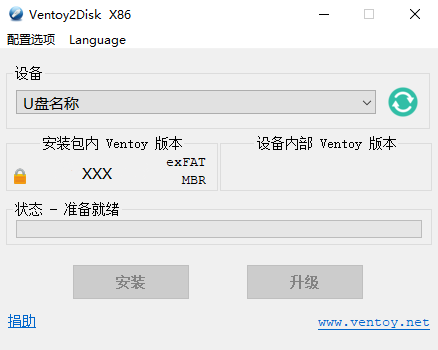
选择要制作的U盘并点击安装
把系统的ISO镜像文件或 Windows PE 的ISO镜像文件放入U盘里
Windows PE (易用推荐)
以优启通为例
下载
EasyU_XXX.7z解压并打开压缩包的
Ventoy2Disk.exe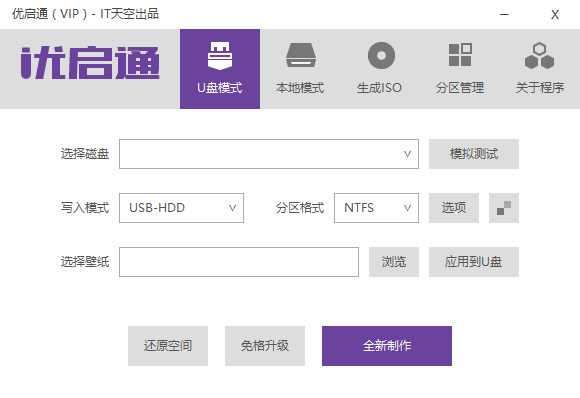
选择U盘模式,选择U盘,点击全新制作
把系统的ISO镜像文件放入U盘里
PS: 选择生成ISO可以生成由 Ventoy 启动的ISO文件
Rufus 制作启动盘(新装推荐)
下载
rufus-XX.exe打开
rufus-XX.exe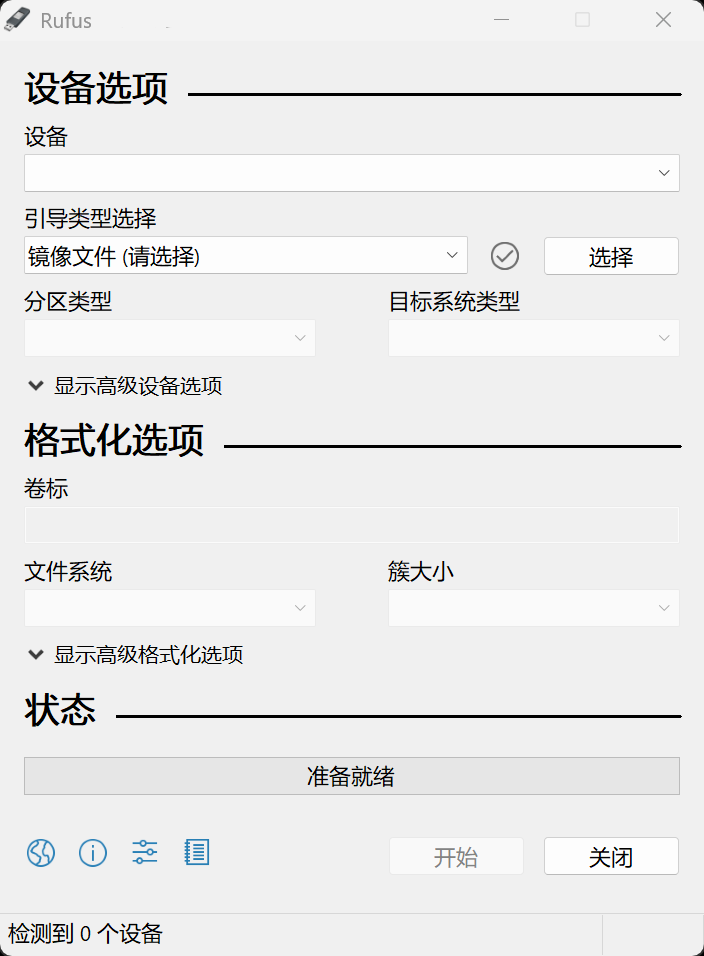
设备选择U盘
点击镜像文件右边的选择按钮,选择要写入的镜像 ISO 文件
点击开始即可写入镜像文件
微软官方(小白推荐)
官网:
微软官方工具有详细说明,根据提示操作即可
系统安装
电脑插入U盘,根据说明书、官网或搜索引擎进入系统BIOS
把第一个启动项设置为U盘,设置适合自己的启动模式(UEFI和Legacy),建议新电脑设置为UEFI
不同的U盘情况会有不同的界面
微软官方工具和 Rufus 制作的启动盘制作的U盘会直接进入安装界面,根据自己需求按提示操作
Ventoy 会进入选择界面,选择系统镜像同微软官方工具制作的U盘,选择PE工具生成的ISO文件同PE工具制作的U盘
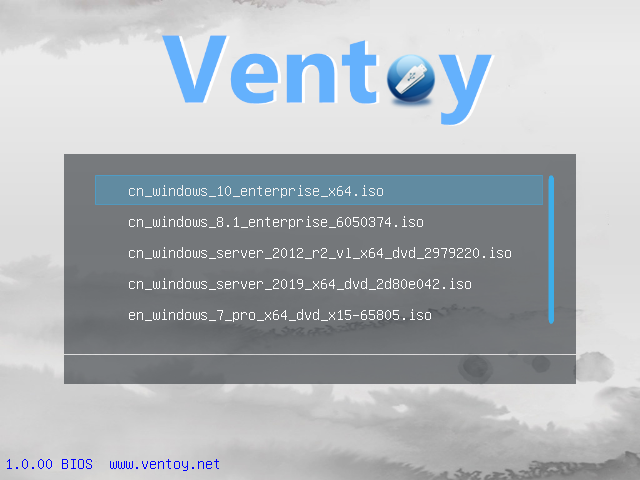
PE工具制作的U盘会进入系统选择界面,根据需要安装的操作系统,选择PE的系统版本
如果不能进入页面并提示包含有safety,进入BIOS,将安全启动(Secure Boot)设置为disabled,安全启动(Secure Boot)一般在Boot标签页内
在PE内打开系统ISO镜像文件,即可安装操作系统,根据自己需求按提示操作,注意安装位置的选择
系统安装过程可能会有多次重启
跳过联网(使用本地账户)
可参考的视频:
方法1: 使用错误的帐户密码(联网状态)
帐户使用 no@thankyou.com 或不存在的帐户,密码随机,可以跳过登录帐户
方法2: 使用创建本地帐户的命令
使用 Ctrl + F10 打开命令提示符窗口
在窗口中输入
start ms-cxh:localonly并按回车在弹出的窗口中创建本地帐户
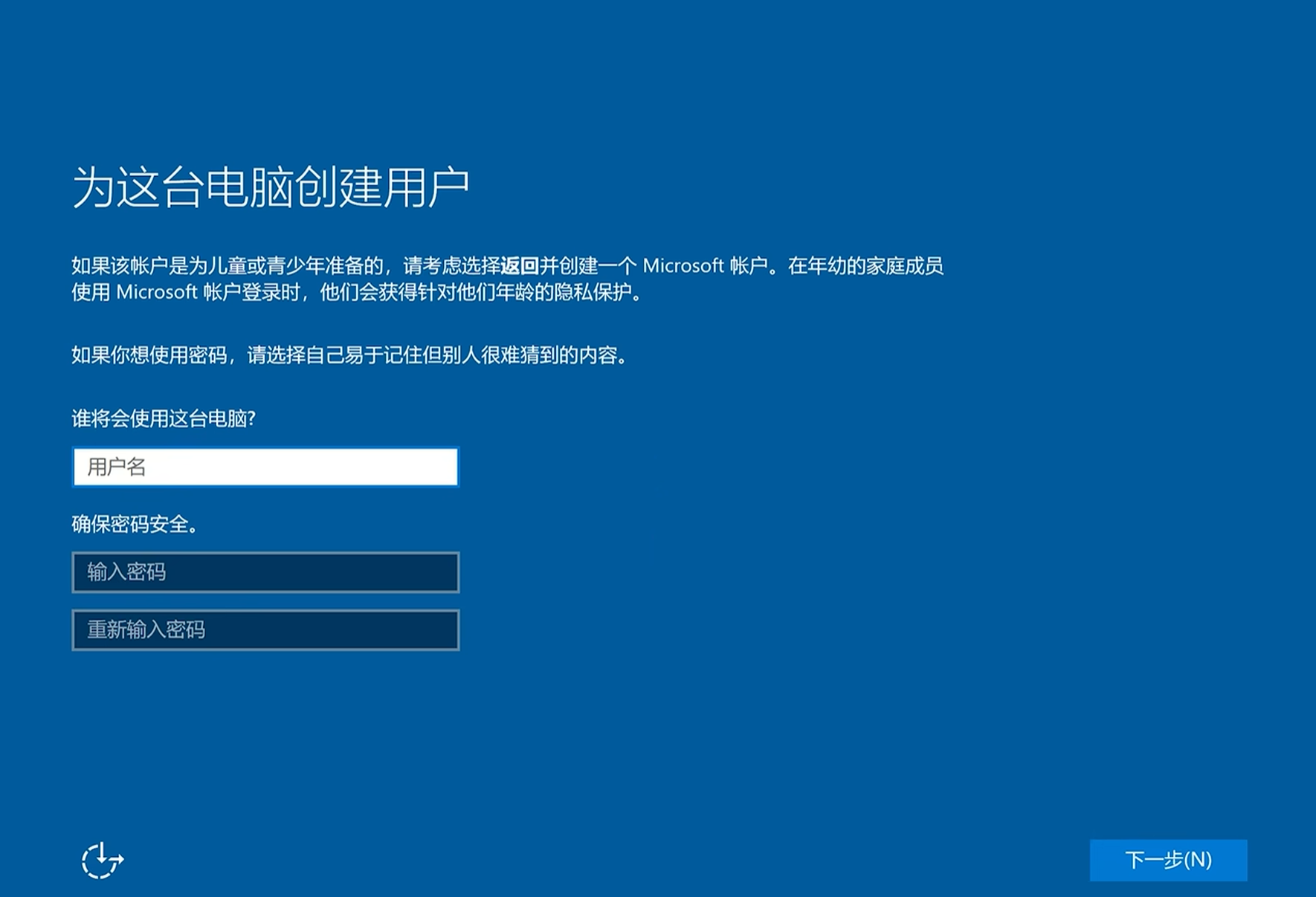
方法3: Rufus Windows用户体验
使用最新的 Rufus 制作启动盘时,点击开始后,会弹出如下对话框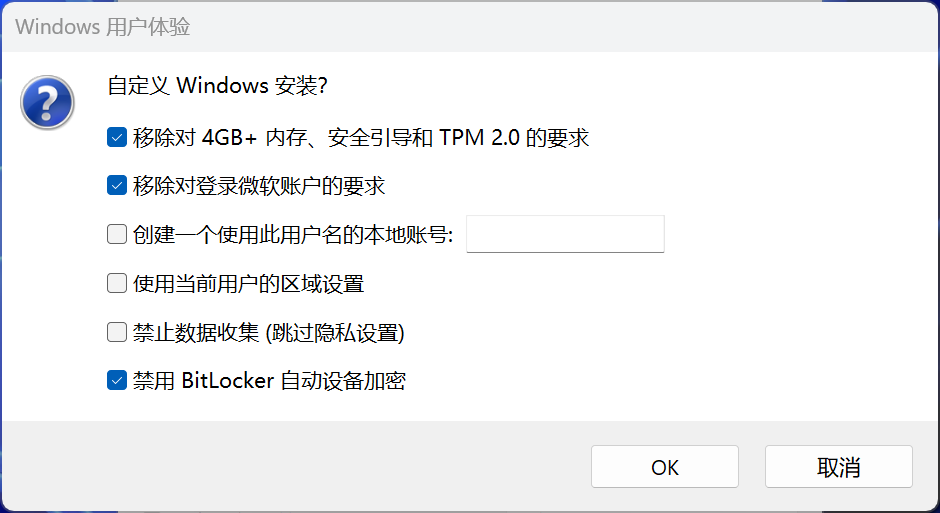
勾选移除对登录微软账户的要求即可
方法4: 修改注册表
参考视频:
使用命令提示符执行下面命令快捷创建
reg add HKLM\SOFTWARE\Microsoft\Windows\CurrentVersion\OOBE /v BypassNRO /t REG_DWORD /d 1 /f也可以创建一个脚本文件,拷贝至启动盘,方便执行
新建一个记事本文件,将如下脚本复制进文件,保存
@echo off
reg add HKLM\SOFTWARE\Microsoft\Windows\CurrentVersion\OOBE /v BypassNRO /t REG_DWORD /d 1 /f
shutdown /r /t 0
重命名文件为 bypassnro.cmd (注意,Windows 可能默认不显示文件后缀名,需修改为显示状态)
方法5: BypassNRO (新版 Windows 已移除)
使用 Ctrl + F10 打开命令提示符窗口
在窗口中输入
oobe\bypassnro并按回车
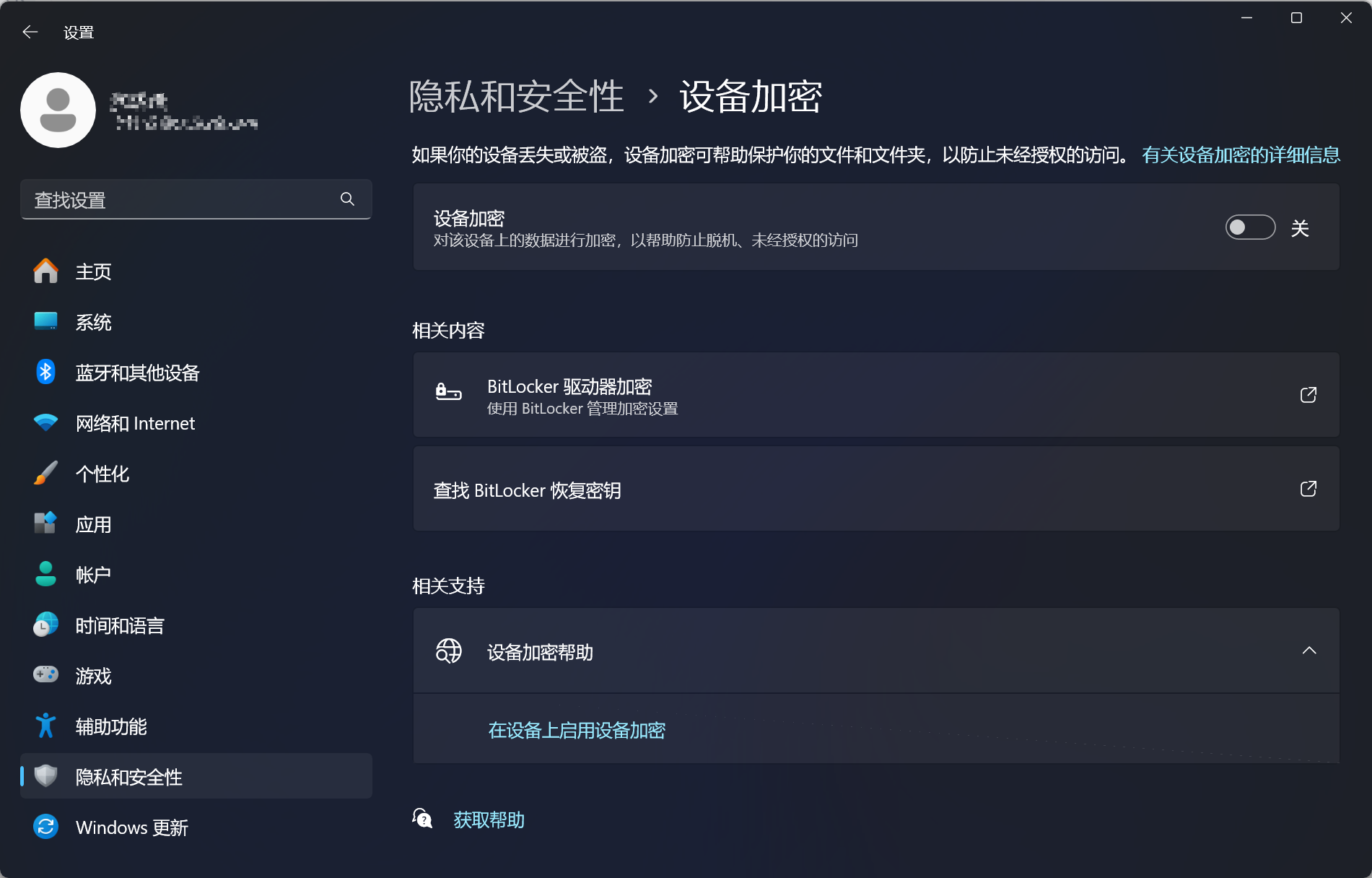
关闭 BitLocker
打开设置
选择 隐私和安全性
选择 设备加密
关闭 设备加密